

Comment Écrire En Vertical Sur Word
Spécifier fifty'orientation du texte dans une forme ou une zone de texte
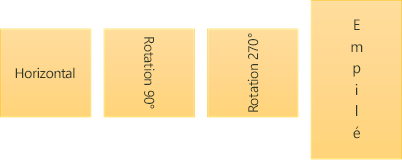
Dans une forme ou dans une zone de texte, vous pouvez modifier la direction dans laquelle le texte est lu. Autrement dit, vous pouvez faire pivoter le texte de ninety ou 270 degrés pour qu'il apparaisse sur le côté.
-
Cliquez avec le bouton droit sur le bord de la forme ou de la zone de texte.
-
Dans le menu contextuel, sélectionnez Format de la forme.
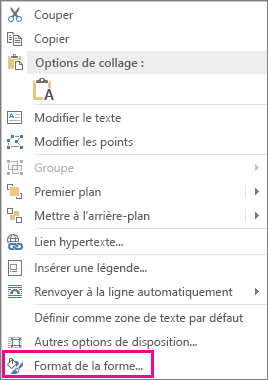
-
Dans le volet Format de la forme, cliquez sur Taille/Disposition et propriétés
 .
. -
Sous Zone de texte, sélectionnez l'option de votre choix dans la liste Orientation du texte.
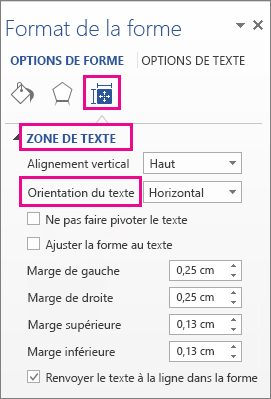
L'option Empilé est disponible dans PowerPoint et Excel, mais pas dans Word.
Haut de la page
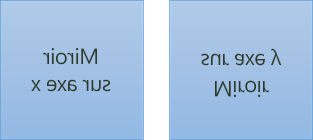
Faire pivoter (mettre en miroir) le texte contenu dans une forme ou dans une zone de texte
-
Insérez une zone de texte ou une forme dans votre document, puis entrez votre texte et mettez-le en forme.
-
Cliquez avec le bouton droit sur la zone ou la forme, puis sélectionnez Format de la forme.
-
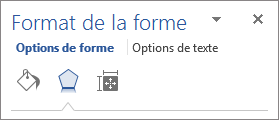
Dans le volet Format de la forme, sélectionnez Effets.
-
Sous Rotation 3D, dans la zone Rotation X ou Rotation Y, entrez 180.
-
(Facultatif) Si votre zone de texte est remplie à l'aide d'une couleur, vous pouvez supprimer cette couleur dans le volet Format de la forme. Sous Options de forme, cliquez sur l'onglet Remplissage et ligne
 , développez Remplissage, puis sélectionnez Aucun remplissage.
 -
(Facultatif) Pour supprimer le contour de la zone de texte, cliquez avec le bouton droit sur celle-ci, cliquez sur Contour sur la mini-barre d'outils qui apparaît, puis sélectionnez Aucun contour.
Autres options de positionnement
Sélectionnez un titre ci-dessous cascade ouvrir la section correspondante et voir les instructions détaillées.
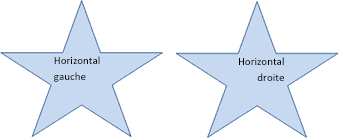
Pour modifier l'alignement horizontal d'un paragraphe ou d'une ligne de texte :
-
Cliquez dans le paragraphe ou la ligne de texte à modifier.
-
Dans 50'onglet Accueil (ou dans l'onglet Message si vous utilisez Outlook), cliquez sur l'option d'alignement horizontal de votre choix.
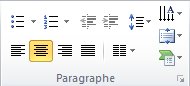
Pour modifier l'alignement horizontal de l'intégralité du texte dans une forme ou une zone de texte :
-
Cliquez sur la bordure de la forme ou de la zone de texte pour la sélectionner.
-
Dans l'onglet Accueil (ou dans l'onglet Message si vous utilisez Outlook), cliquez sur l'option d'alignement horizontal de votre choix.
Haut de la page
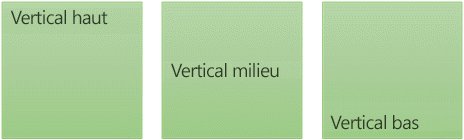
-
Cliquez avec le bouton droit sur la bordure de la forme ou de la zone de texte.
-
Dans le menu contextuel, cliquez sur Format de la forme.
-
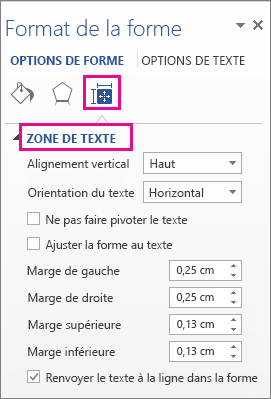
Dans le volet Format de la forme, cliquez sur Taille/Disposition et propriétés
.
-
Sélectionnez l'selection de votre choix dans la liste Alignement vertical.
Haut de la page
Lorsque le retour à la ligne est activé, le texte se poursuit automatiquement sur une nouvelle ligne dès qu'il atteint le bord droit de la forme ou de la zone de texte.
-
Cliquez avec le bouton droit sur la bordure de la forme ou de la zone de texte qui contient le texte à renvoyer à la ligne.
-
Dans le menu contextuel, sélectionnez Format de la forme.
-
Dans le volet Format de la forme, cliquez sur Taille/Disposition et propriétés
, puis sélectionnez Renvoyer le texte à la ligne dans la forme.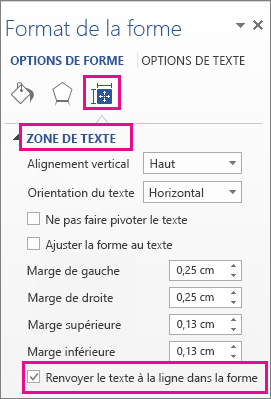
Haut de la page
La marge est la altitude entre le texte et la bordure extérieure de la forme ou de la zone de texte englobante.
-
Cliquez avec le bouton droit sur la bordure de la forme ou de la zone de texte.
-
Dans le menu contextuel, sélectionnez Format de la forme.
-
Dans le volet Format de la forme, cliquez sur Taille/Disposition et propriétés
. -
Spécifiez une mesure en pouces ou en millimètres (mm) cascade les marges suivantes :
Marge
Description
Marge de gauche
Distance entre la bordure gauche d'une forme et le texte le plus à gauche
Marge de droite
Distance entre la bordure droite d'une forme et le texte le plus à droite
Marge supérieure
Altitude entre la bordure supérieure d'une forme et le texte situé tout en haut
Marge inférieure
Distance entre la bordure inférieure d'une forme et le texte situé tout en bas
Haut de la folio
Vous pouvez automatiquement augmenter la hauteur d'une forme ou d'une zone de texte cascade que le texte tienne dedans.
-
Cliquez avec le bouton droit sur la bordure de la forme ou de la zone de texte.
-
Dans le carte contextuel, cliquez sur Format de la forme.
-
Dans le volet Format de la forme, cliquez sur Disposition et propriétés
, cliquez sur Zone de texte, puis sélectionnez Ajuster la forme au texte.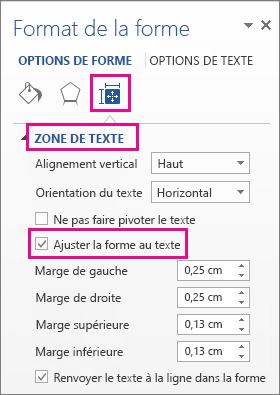
Conseil :Vous pouvez réduire la taille du texte pour 50'ajuster à la forme ou à la zone de texte en cliquant sur Réduire le texte dans la zone de débordement.
Haut de la page
Spécifier l'orientation du texte dans une forme ou une zone de texte
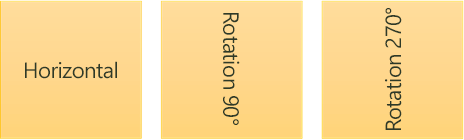
Vous pouvez modifier la direction du texte dans une forme ou une zone de texte. Par exemple, vous pouvez faire pivoter le texte de ninety ou 270 degrés de sorte qu'il apparaisse sur le côté.
-
Cliquez avec le bouton droit sur le bord de la forme ou de la zone de texte contenant le texte.
-
Dans le menu contextuel, sélectionnez Format de la forme.
-
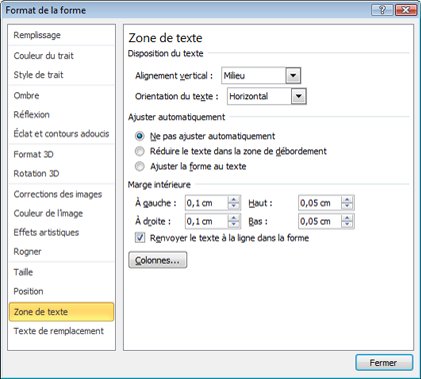
Dans le volet gauche de la boîte de dialogue, sélectionnez Zone de texte.
-
Sous Disposition du texte, sélectionnez l'choice de votre choix dans la liste Orientation du texte.
Remarques :
-
Pour plus d'informations sur les options proposées dans le volet Zone de texte de la boîte de dialogue Format de la forme, cliquez sur Aide
 en haut de la boîte de dialogue.
-
Faire pivoter (mettre en miroir) le texte contenu dans une forme ou dans une zone de texte
-
Insérez une zone de texte ou une forme dans votre certificate, puis entrez votre texte et mettez-le en forme.
-
Cliquez avec le bouton droit sur la zone ou la forme, puis sélectionnez Format de la forme.
-
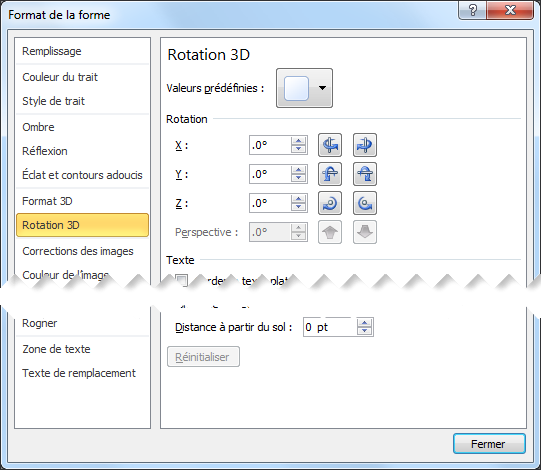
Dans la boîte de dialogue Format de la forme, sélectionnez Rotation 3D à gauche.
-
Dans la zone X, entrez 180.
Autres options de positionnement
Sélectionnez united nations titre ci-dessous pour ouvrir la section correspondante et voir les instructions détaillées.
Pour modifier l'alignement horizontal d'un paragraphe ou d'une ligne de texte :
-
Cliquez dans le paragraphe ou la ligne de texte à modifier.
-
Dans 50'onglet Accueil (ou dans 50'onglet Message si vous utilisez Outlook), cliquez sur l'option d'alignement horizontal de votre choix.
Pour modifier l'alignement horizontal de l'intégralité du texte dans une forme ou une zone de texte :
-
Cliquez sur la bordure de la forme ou de la zone de texte cascade la sélectionner.
-
Dans fifty'onglet Accueil (ou dans l'onglet Bulletin si vous utilisez Outlook), cliquez sur l'option d'alignement horizontal de votre choix.
Haut de la page

-
Cliquez avec le bouton droit sur la bordure de la forme ou de la zone de texte.
-
Dans le bill of fare contextuel, cliquez sur Format de la forme, puis cliquez sur Zone de texte dans le volet gauche.
-
Sous Disposition du texte, sélectionnez fifty'choice de votre choix dans la liste Alignement vertical.
Haut de la page
Vous pouvez automatiquement augmenter la hauteur d'une forme ou d'une zone de texte pour que le texte tienne dedans.
-
Cliquez avec le bouton droit sur la bordure de la forme ou de la zone de texte à redimensionner.
-
Dans le menu contextuel, cliquez sur Format de la forme, puis cliquez sur Zone de texte dans le volet gauche.
-
Sous Ajuster automatiquement, cliquez sur Ajuster la forme au texte.
Conseil :Vous pouvez réduire la taille du texte cascade l'ajuster à la forme ou à la zone de texte en cliquant sur Réduire le texte dans la zone de débordement.
Haut de la page
La marge intérieure est la distance modifiable entre le texte et la bordure extérieure d'une forme ou d'une zone de texte.
-
Cliquez avec le bouton droit sur la bordure de la forme ou de la zone de texte.
-
Dans le bill of fare contextuel, cliquez sur Format de la forme, puis cliquez sur Zone de texte dans le volet gauche.
-
Sous Marge intérieure, effectuez au moins fifty'une des opérations suivantes :
-
Cascade spécifier la distance entre la bordure gauche d'une forme et le texte, entrez la nouvelle valeur de la marge dans la zone À gauche.
-
Pour spécifier la distance entre la bordure droite d'une forme et le texte, entrez la nouvelle valeur de la marge dans la zone À droite.
-
Cascade spécifier la distance entre la bordure supérieure d'une forme et le texte, entrez la nouvelle valeur de la marge dans la zone Haut.
-
Pour spécifier la distance entre la bordure inférieure d'une forme et le texte, entrez la nouvelle valeur de la marge dans la zone Bas.
-
Haut de la folio

Comment Écrire En Vertical Sur Word,
Source: https://support.microsoft.com/fr-fr/topic/d%C3%A9finir-l-orientation-et-la-position-du-texte-dans-une-forme-ou-une-zone-de-texte-64d887b8-91b2-4293-8104-9d4a92a10fc8
Posted by: ericksoncoultle.blogspot.com
0 Response to "Comment Écrire En Vertical Sur Word"
Post a Comment