

Mettre Musique Sur Iphone Sans Itunes
Cet commodity vous montrera 2 façons rapides de télécharger de la musique directement sur iPhone! Et NON - il n'y a pas d'iTunes requis.
Nous aimons tous la musique et fifty'écoutons quotidiennement. Étant donné qu'Apple rend parfois difficile le téléchargement de chansons sur iPhone à partir d'Internet, dans cet article, nous présenterons certaines des meilleures façons de télécharger de la musique directement sur iPhone sans iTunes.
Tabular array of Contents
Comment convertir YouTube Music sur iPhone
Il y a littéralement des millions de chansons disponibles sur YouTube. Ce serait vraiment dommage si vous ne pouviez pas télécharger de la musique directement sur l'iPhone et l'écouter lorsque vous êtes hors ligne. En ce qui concerne votre appareil iOS, la musique YouTube ne peut être écoutée qu'avec l'application YouTube.
Heureusement, il existe une autre selection. C'est ainsi que le Softorino YouTube Converter, alias SYC, est né. C'est united nations programme qui vous permettra de télécharger de la musique directement sur iPhone à partir de vidéos Cyberspace et de les convertir au format souhaité.
Nous verrons ici comment télécharger des MP3 sur iPhone à partir de YouTube en utilisant SYC 2.
Étape 1. Télécharger et installer
Un essai gratuit du program est disponible sur le site Spider web de Softorino. Téléchargez et installez-le sur votre PC. Un essai gratuit durera 24 heures et pendant cette période, vous aurez accès à toutes les fonctionnalités du plan. À fifty'expiration de l'essai gratuit, vous devrez acheter une licence à vie.
Logo de Softorino YouTube Converter
Softorino YouTube Converter two
Configuration requise: macOS 10.10 et supérieur
Dernière version: 2.1.14, 24 janvier 2020
Téléchargement Gratuit
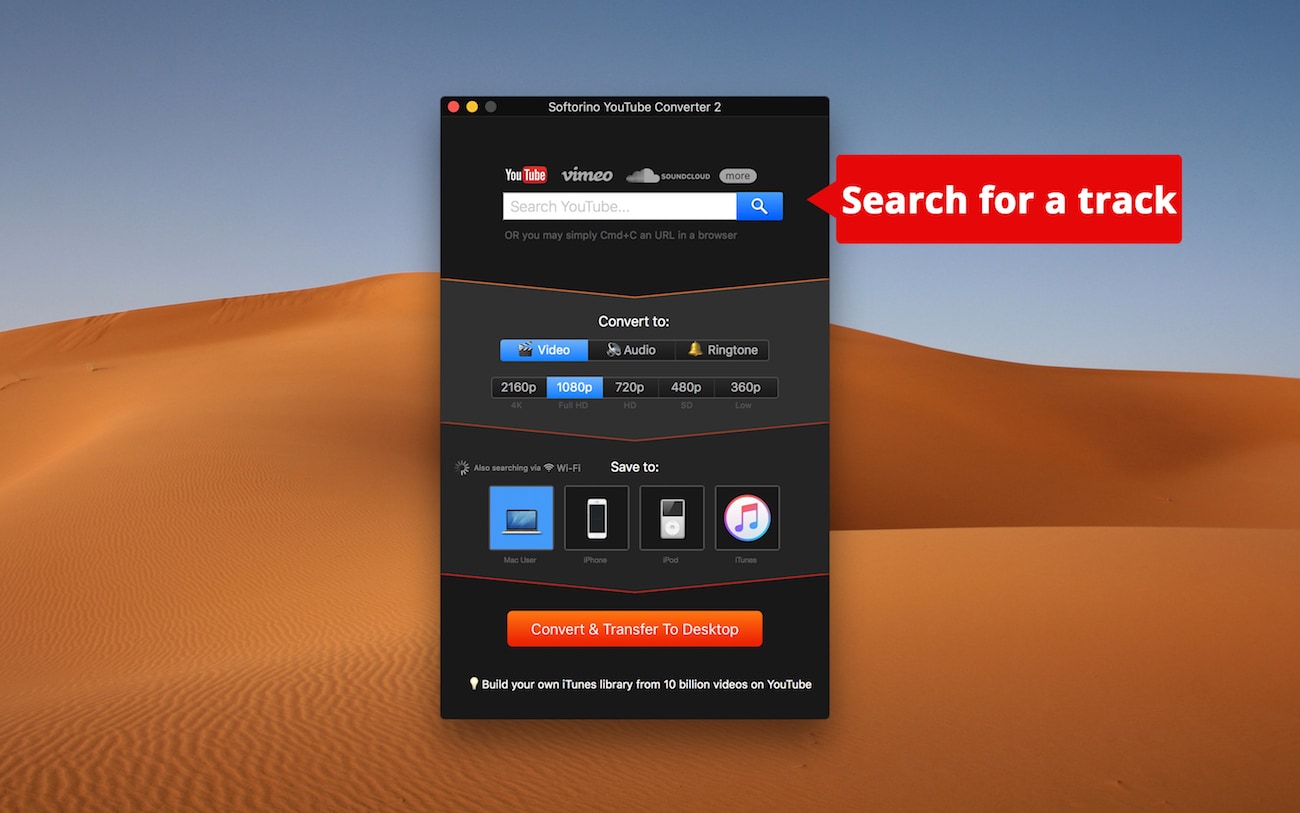
Étape 2. Recherchez le morceau préféré
SYC ii a une option pour rechercher manuellement le morceau dans la fenêtre du program. En outre, il existe une choice pour copier le lien du morceau, puis le coller dans la zone de recherche. Choisissez la manière qui vous convient le mieux.
Une fois que vous avez trouvé le morceau préféré, cliquez sur "Ajouter à la file d'attente".
Étape three. Choisissez le format
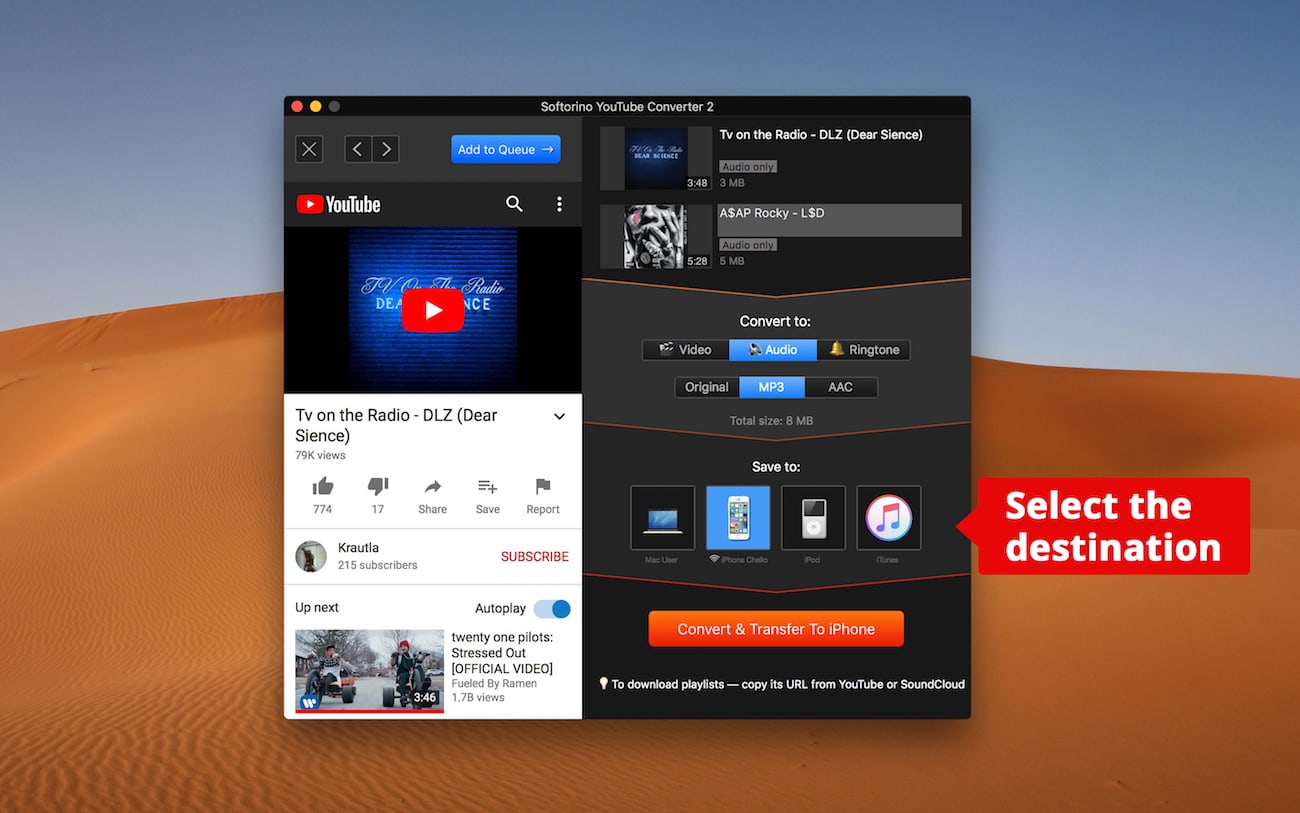
Une fois votre morceau est ajouté dans la fenêtre du programme, vous devez choisir le format de conversion. Il existe des options vidéo, audio et de sonnerie, chacune avec sa propre liste de formats à choisir.
Puisque vous voulez de la musique, vous choisirez le format Audio et MP3.
Étape iv. Connectez l'iPhone et choisissez la destination
Si vous souhaitez télécharger de la musique directement sur l'iPhone, vous devrez d'abord la connecter à votre ordinateur.
Vous pouvez connecter votre iPhone via USB ou Wi-Fi, ce qui signifie que vous pouvez transférer de la musique sur votre iPhone sans fil. Vous verrez le nom de votre iPhone sous l'choice iPhone que vous avez choisie une fois la connectedness établie.
Étape 5. Convertir et transférer
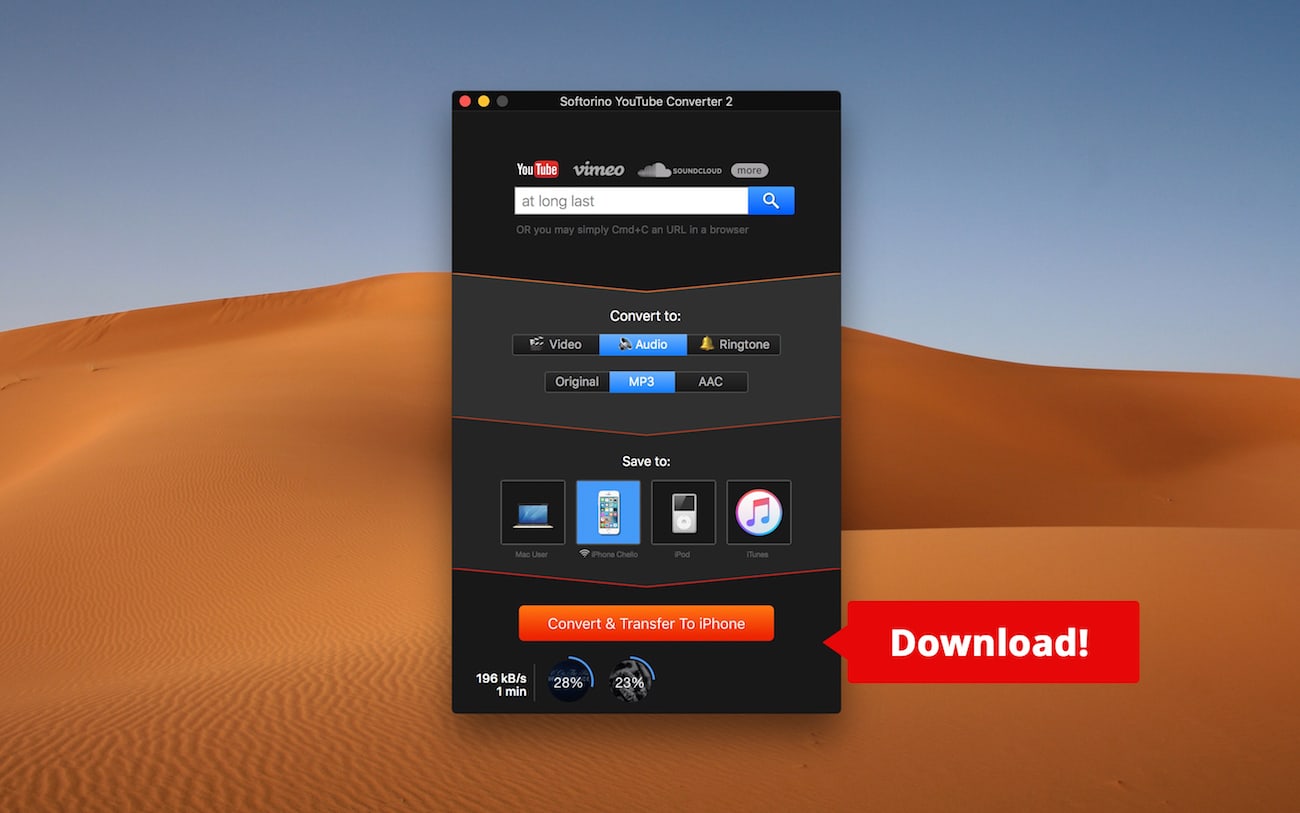
Il ne vous reste plus qu'à cliquer sur le bouton «Convertir et transférer vers iPhone» et le programme fera le reste du travail. Boo-yah! C'est ainsi que vous pouvez télécharger de la musique directement sur iPhone en quelques clics.
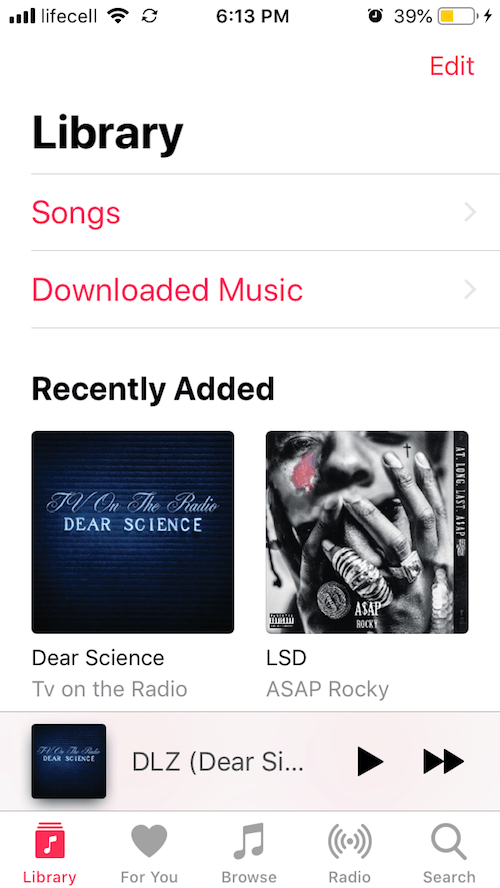
United nations morceau transféré se trouve dans fifty'application Musique sur votre iPhone. Une autre chose intéressante est qu'il aura les illustrations et toutes les métadonnées configurées. Certainement fifty'une des fonctionnalités les plus intéressantes de Softorino YouTube Converter two.
Comment mettre de la musique sur iPhone avec Mac ou PC
Si vous avez déjà téléchargé des fichiers musicaux d'Internet sur votre ordinateur et que vous souhaitez maintenant les transférer sur votre iPhone, voici united nations guide rapide sur la façon de le faire sans iTunes.
L'une des meilleures, sinon la meilleure, des solutions logicielles à ce problème particulier est le WALTR two de Softorino. C'est une culling légère à iTunes qui vous facilitera la vie de bien des manières. C'est également united nations logiciel simplifié pour télécharger directement des MP3 sur iPhone.
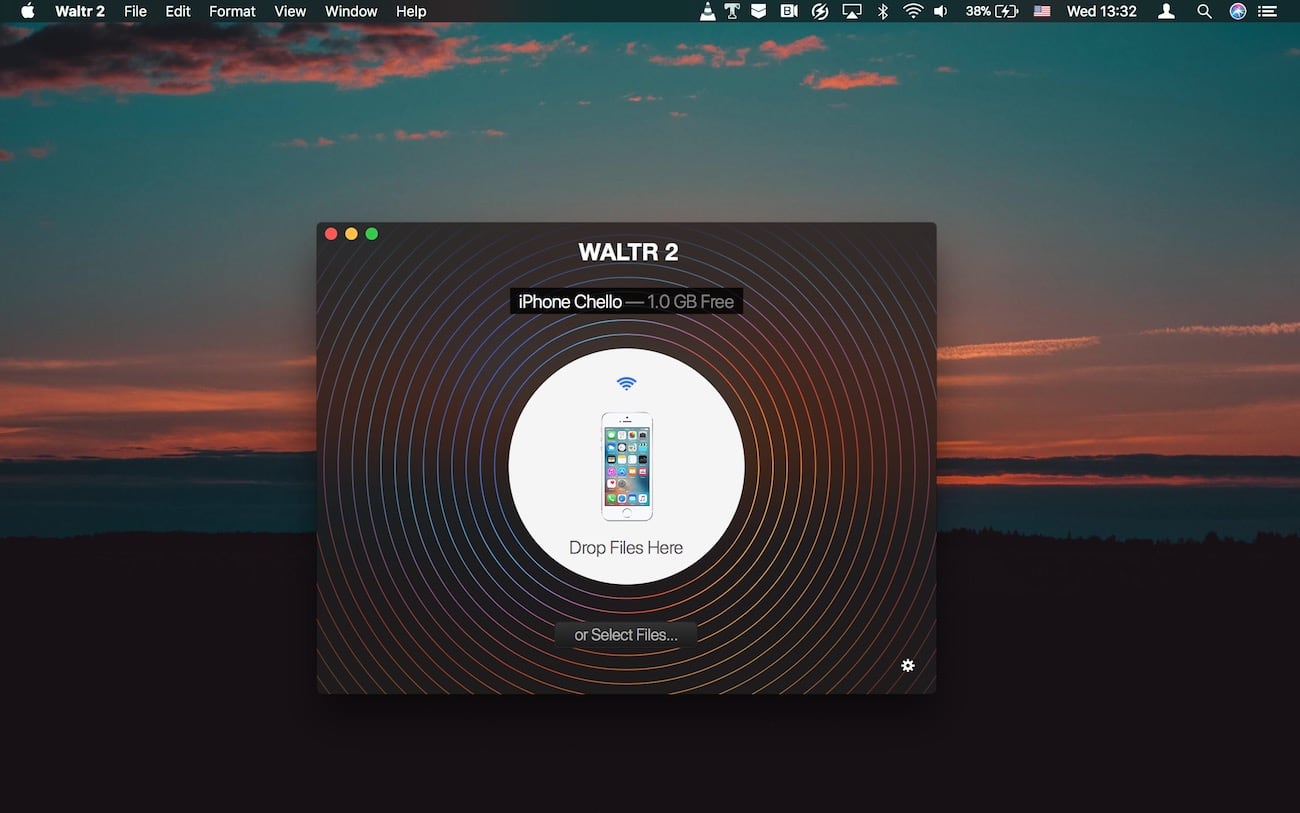
WALTR two facilite le transfert de la musique d'un ordinateur vers un iPhone et voici comment procéder.
Étape 1. Téléchargez et installez WALTR
Cascade obtenir ce programme étonnant, allez sur le site Spider web de Softorino et téléchargez-le. Au départ, il s'agit d'une version d'essai, qui durera un jour.

Étape 2. Connectez votre iPhone
Cela peut être fait via USB ou sans fil, en utilisant le Wi-Fi. Choisissez l'option qui vous convient.
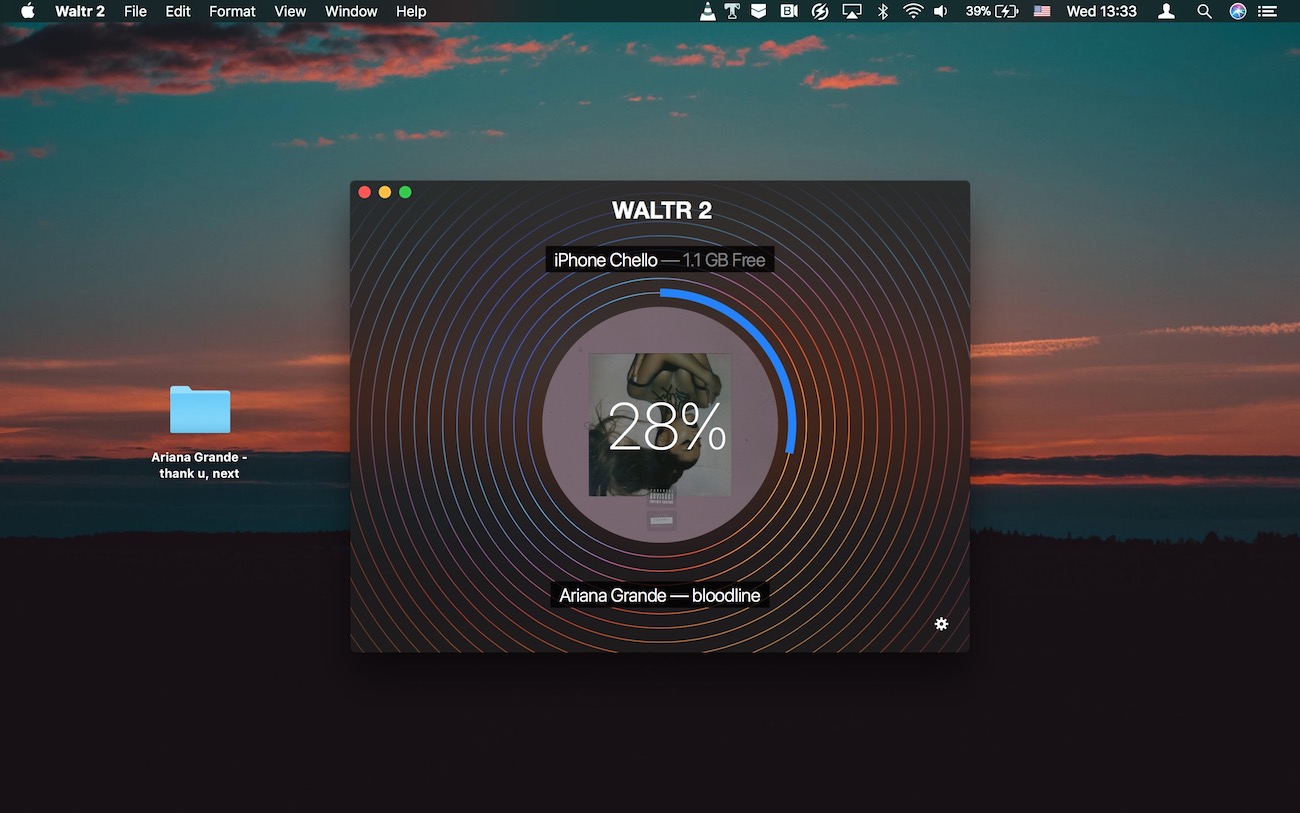
Étape 3. Faites glisser et déposez le fichier de musique
Accédez au fichier de musique et faites-le glisser dans la fenêtre du plan. Le transfert commencera immédiatement et ne prendra que quelques secondes.
Peu importe si votre fichier musical est au format MP3 ou dans un autre format, WALTR 2 s'assurera qu'il peut être lu avec votre application Musique, vous n'avez donc pas à vous en soucier.
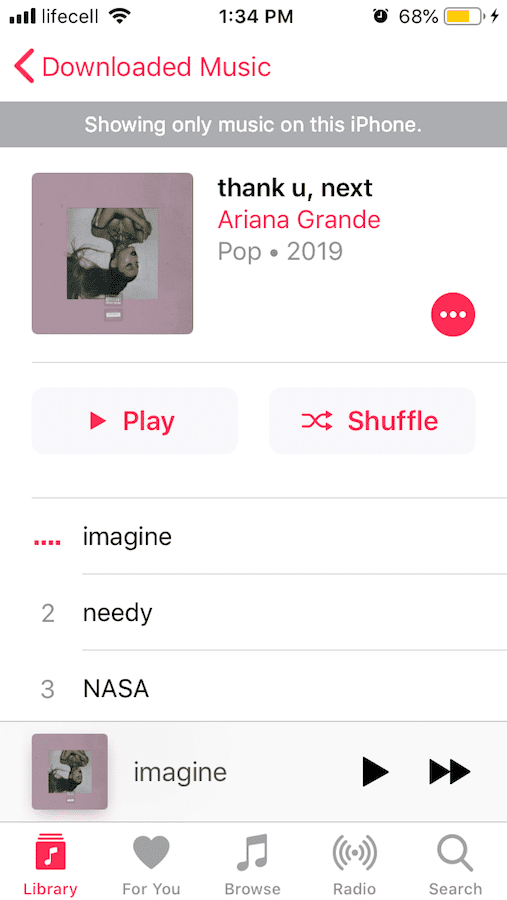
Vous remarquerez probablement à quel point WALTR est facile à utiliser. La seule chose que vous avez à faire est de glisser et déposer le fichier. Peu importe le format, WALTR two fera son travail et s'assurera que vous avez votre morceau sur iPhone, ainsi que les illustrations et les métadonnées.
Si vous souhaitez transférer de la musique de votre ordinateur portable ou de votre PC vers united nations iPhone sans iTunes, WALTR 2 est la meilleure option.
Annotate télécharger de la musique sur iPhone sans ordinateur
Tenter d'éviter d'utiliser un ordinateur pour rechercher et télécharger votre musique préférée sur Internet due north'est pas quelque chose que vous devriez faire, mais c'est possible.
Pour télécharger de la musique directement sur votre iPhone et ne pas utiliser du tout l'ordinateur, vous devrez essayer des programmes comme Google Play, Spotify, Apple Music, etc. Voyons comment cela se fait avec l'application Google Play Music . Voici quelques-unes des applications les plus simples pour télécharger des MP3 directement sur iPhone sans utiliser iTunes.
Tout d'abord, vous devez télécharger 50'application depuis l'App Store. L'awarding elle-même est téléchargeable gratuitement, mais pour écouter de la musique hors connection, vous devez vous abonner. Les morceaux peuvent être ajoutés à votre collection personnelle, qui a une capacité de stockage jusqu'à 50000 morceaux dans la version gratuite de 50'application gratuite
Une fois que vous vous êtes abonné, chaque annonce est supprimée pour que vous puissiez profiter d'une écoute ininterrompue. Vous pouvez écouter vos morceaux lorsque vous êtes hors ligne et vous avez accès à plus de twoscore millions de morceaux.
Une autre awarding populaire de ce groupe est Spotify. Cette merveilleuse application vous permettra d'écouter northward'importe quel morceau de votre choix, à partir de northward'importe quel appareil iOS de votre choix.
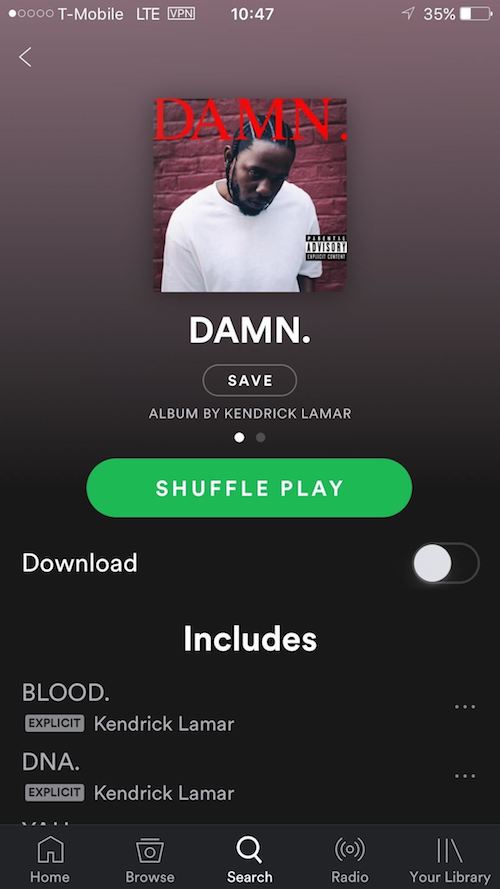
Tout ce que nous avons dit pour Google Play Music est également valable ici. Il est of import de souligner que Spotify due north'est pas disponible partout. Nous espérons que vous avez la chance de vivre quelque part où il se trouve.
Nous mentionnerons également une solution avec fifty'application Documents.
Il southward'agit donc d'une awarding sur l'App Store qui est utilisée comme gestionnaire de fichiers. Il a également un navigateur Internet intégré, vous pouvez donc naviguer sur Internet avec lui.
Cela signifie que vous pouvez accéder aux sites proposant le téléchargement et la conversion gratuits de vidéos YouTube et les utiliser pour télécharger des morceaux sur l'iPhone à partir d'Internet.
Le fait est que vous ne pouvez pas lire cette musique avec votre application Musique native, mais uniquement avec fifty'application Documents.
Annotate télécharger de la musique de SoundCloud et VEVO sur iPhone
Le SYC 2 mentionné ci-dessus fait une autre grande chose que nous n'avons pas dite. Il peut télécharger de la musique directement sur votre iPhone à partir des plates-formes SoundCloud et VEVO.
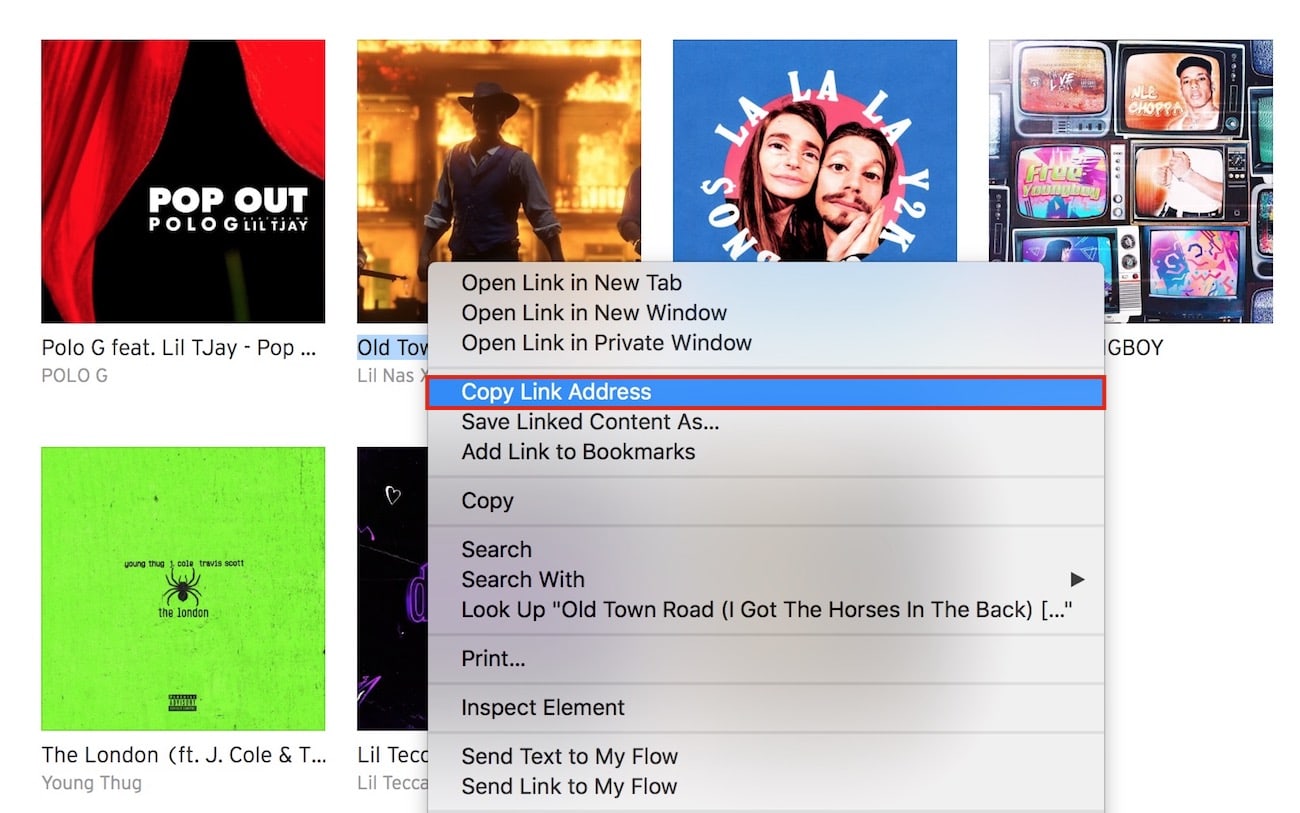
En fait, vous pouvez télécharger de la musique directement SoundCloud ou VEVO en quelques clics de souris. Tout ce que vous avez à faire est de trouver le morceau préféré et de copier son URL, pendant que SYC 2 est ouvert. L'awarding fera le reste du travail.
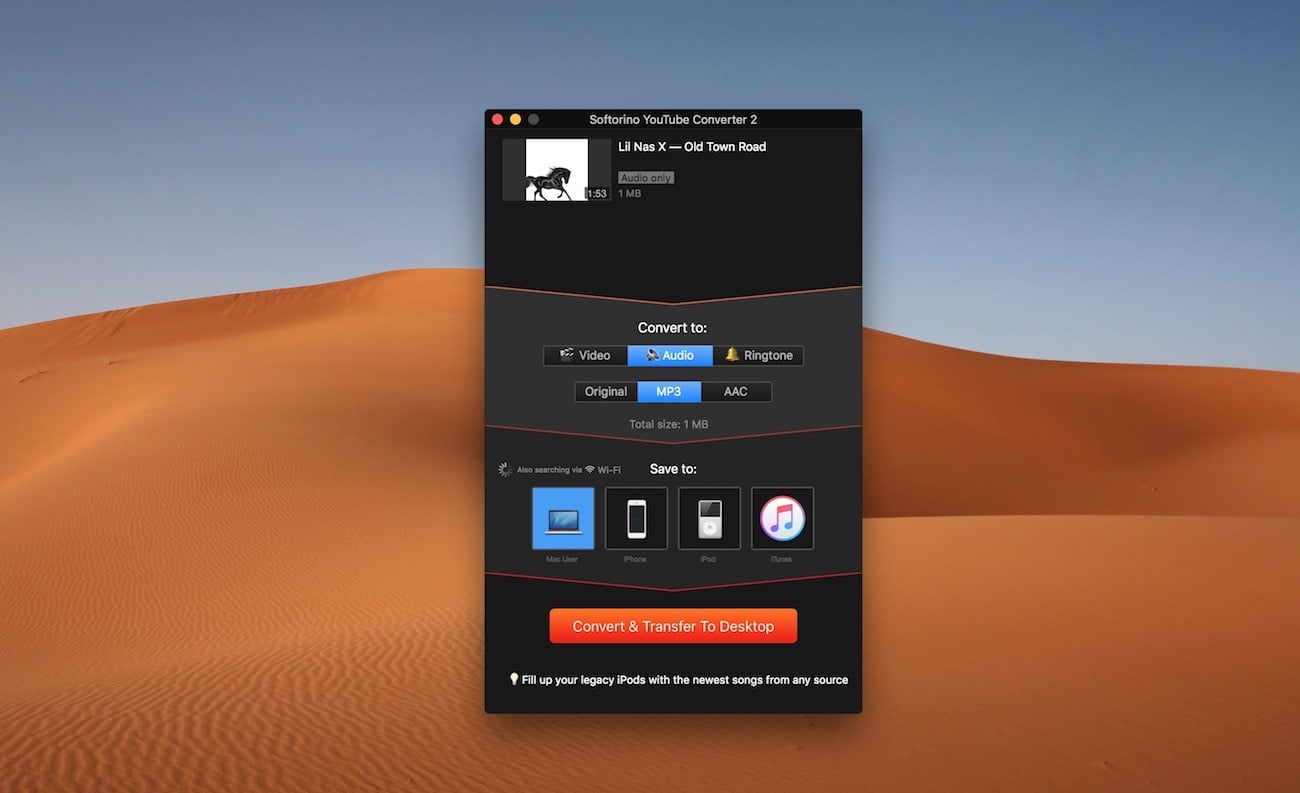
De plus, vous devrez choisir le format et l'endroit où enregistrer, car une fois que vous avez fait cela, le plan téléchargera la musique directement sur l'iPhone.
Le fait que SYC 2 fasse autant de choses par lui-même est ce qui en fait une si bonne application de téléchargement de musique et l'un des meilleurs programmes pour télécharger MP3 iTunes.
En conclusion
Vous voyez, chaque problème peut être facilement résolu! Aujourd'hui, vous avez appris les meilleures façons de télécharger de la musique directement sur iPhone sans iTunes. Partagez cet article et faites-en part aux autres!
FAQs
Annotate télécharger de la musique sur l'iPhone sans iTunes?
Pour télécharger de la musique sur l'iPhone sans iTunes, vous devez suivre les étapes suivantes:
- Étape 1: Installer Softorino Youtube Converter 2 sur votre PC
- Étape 2: Connectez votre appareil iPhone à votre ordinateur via un câble USB ou l'option Wi-Fir.
- Étape iii: Recherchez la chanson souhaitée dans le navigateur intégré de l'application.
- Étape 4: Maintenant, sélectionnez le format de sortie de la chanson, choisissez le périphérique, et cliquez sur le bouton de téléchargement.
- Étape 5: Visitez l'awarding musicale sur votre iPhone et trouvez la chanson désirée.
Annotate télécharger des chansons sur l'iPhone à partir d'Internet?
Il existe des tonnes d'applications ou de plateformes disponibles sur Internet qui peuvent vous aider à télécharger des chansons sur iPhone à partir d'Internet, mais toutes sont soit compliquées à utiliser, soit trop exigeantes pour les utilisateurs. La meilleure façon de télécharger north'importe quelle musique sur un iPhone est de passer par Softorino Youtube Converter ii. Ce logiciel peut vous aider à télécharger des chansons à partir de plus de 60 sources, notamment Facebook, Instagram, Youtube Etc.
Como descarregar música do youtube directamente para o iPhone?
Il existe de nombreux moyens de télécharger de la musique directement sur l'iPhone, mais le meilleur moyen est d'utiliser Softorino Youtube Converter 2. C'est parce que cette application peut faire le travail pour vous en trois étapes : premièrement, recherchez la chanson dans le navigateur de 50'application > deuxièmement, choisissez le format de sortie et fifty'appareil (iPhone) > troisièmement, cliquez sur le bouton de téléchargement. Il n'y a pas besoin d'iTunes !

Mettre Musique Sur Iphone Sans Itunes,
Source: https://softorino.com/fr/comment-telecharger-de-la-musique-sur-iphone-sans-itunes/
Posted by: ericksoncoultle.blogspot.com
0 Response to "Mettre Musique Sur Iphone Sans Itunes"
Post a Comment